
Знание характеристик ноутбука помогает оценить его производительность для игр, работы или учебы. Это позволяет понять, какие программы будут работать без проблем, а какие могут тормозить. Также информация о железе нужна для планирования апгрейда или замены компонентов, например, увеличения RAM или замены HDD на SSD, чтобы продлить срок службы устройства. Ключевые характеристики включают процессор (CPU), объем оперативной памяти (RAM), видеокарту (GPU), тип и размер накопителя (HDD/SSD) и версию операционной системы (OS). Эти данные определяют скорость, стабильность и возможности ноутбука.
Как узнать параметры ноутбука в Windows
Чтобы быстро узнать основные параметры, откройте «Параметры → Система → О компьютере». Здесь отображается информация о процессоре, объеме оперативной памяти (RAM) и версии Windows. Этот способ удобен для большинства пользователей и не требует установки дополнительных программ.
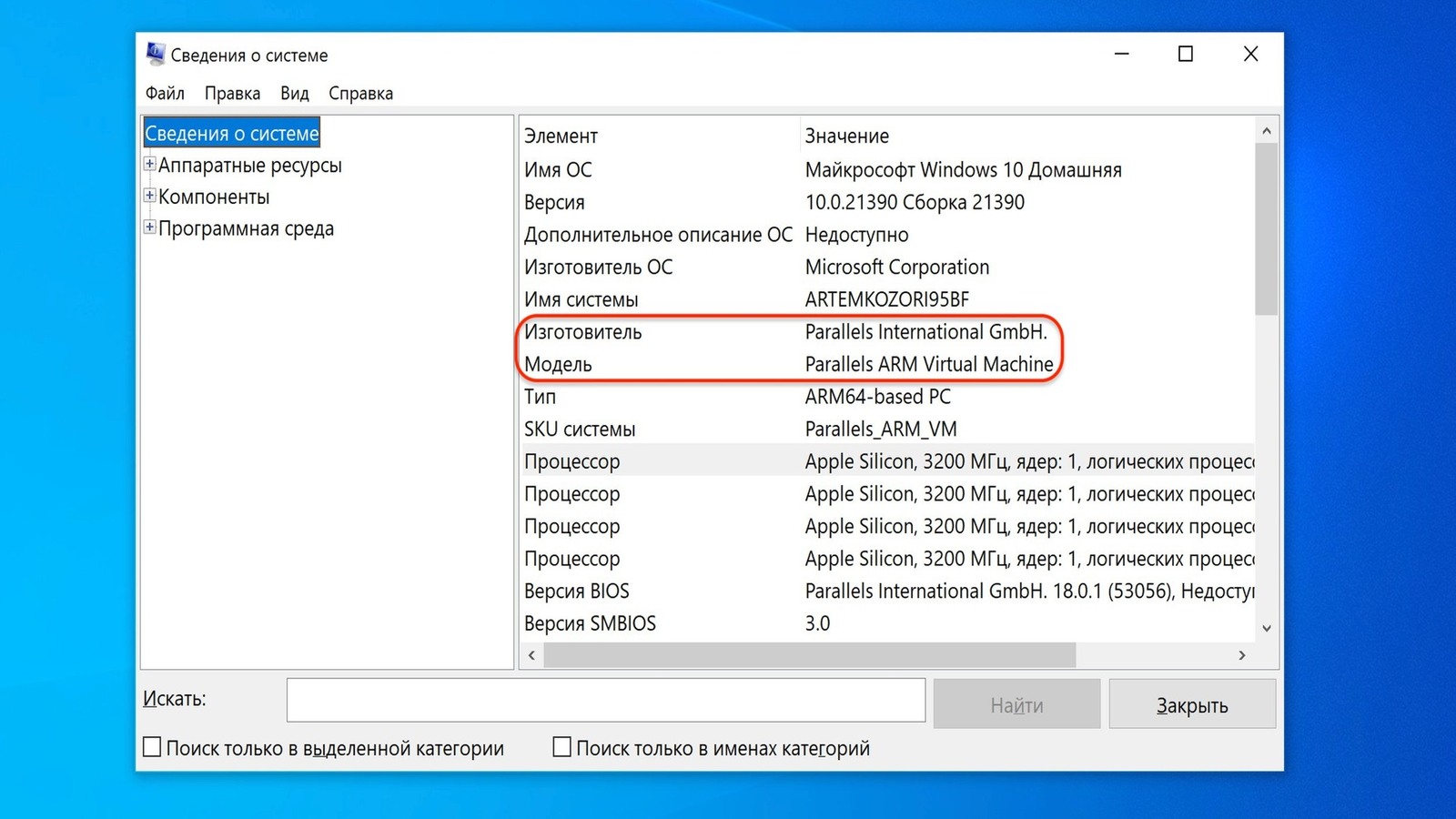
Команда «Сведения о системе»
Нажмите Win+R и введите msinfo32. Откроется окно с детальной информацией: производитель и модель ноутбука, версия BIOS, видеокарта, тип памяти и другие характеристики. Метод подходит, если нужна полная информация о системе.
Использование командной строки
Через командную строку можно получить точные данные: введите wmic cpu get name для процессора и wmic memorychip get capacity для RAM. Этот способ удобен для опытных пользователей и автоматизации.
Как узнать параметры ноутбука на macOS
Чтобы увидеть основные параметры ноутбука, нажмите Apple → «Об этом Mac». В окне отображаются:
- Процессор (CPU)
- Объем оперативной памяти (RAM)
- Видеокарта (GPU)
- Серийный номер устройства
- Версия macOS
Этот способ удобен для быстрого просмотра характеристик и проверки соответствия заявленных данных реальным.
Для продвинутых пользователей доступна команда system_profiler SPHardwareDataType. Она выводит детальную информацию о процессоре, памяти, видеокарте и другом оборудовании. Метод полезен при составлении отчетов о системе или для точного анализа железа.
Программы для просмотра параметров ноутбука
Speccy, CPU-Z, GPU-Z
Эти бесплатные программы позволяют детально узнать параметры ноутбука, включая процессор, оперативную память, видеокарту и материнскую плату. Они показывают точные значения и дают возможность сохранить отчет о системе для последующего анализа или передачи специалисту.
HWInfo и AIDA64
Более продвинутые утилиты предлагают расширенный мониторинг всех компонентов. С их помощью можно отслеживать температуру процессора и видеокарты, состояние батареи и дисков, а также получить подробную информацию о всех устройствах ноутбука. Они полезны для диагностики и контроля работоспособности системы.
Сравнение способов проверки параметров ноутбука
| Способ | Доступность | Уровень сложности | Что показывает | Плюсы/Минусы |
| Системные настройки Windows | Встроено | Легко | CPU, RAM, версия Windows | Быстро, ограниченная информация |
| «Сведения о системе» | Встроено | Средне | Полная информация о железе | Подробно, но перегружено данными |
| Командная строка | Встроено | Средне/Сложно | CPU, RAM, модель | Для опытных, текстовый вывод |
| Speccy/CPU-Z/GPU-Z | Бесплатно | Легко/Средне | CPU, RAM, GPU, материнская плата | Подробно, можно сохранить отчет |
| HWInfo/AIDA64 | Бесплатно/Платно | Средне/Сложно | Температура, батарея, мониторинг HDD/SSD | Очень подробно, требует навыков |
Советы и рекомендации
При проверке характеристик важно убедиться, что заявленные параметры совпадают с реальными. Иногда устаревший BIOS или старые драйверы могут влиять на отображение информации, поэтому рекомендуется использовать несколько способов проверки для большей точности.
Когда стоит обновлять или апгрейдить ноутбук
Апгрейд ноутбука актуален при недостатке оперативной памяти или слабом процессоре, что ограничивает производительность в современных играх и программах. Замена HDD на SSD значительно ускоряет работу системы и уменьшает время загрузки приложений, продлевая срок службы устройства. Регулярная проверка параметров помогает вовремя принимать решения об обновлениях.
Проверка параметров ноутбука помогает оценить его производительность, совместимость с программами и необходимость апгрейда. Для пользователей Windows доступны системные настройки, «Сведения о системе» и командная строка, а на macOS – «Об этом Mac» и Терминал. Дополнительно можно использовать программы вроде Speccy, CPU-Z или HWInfo для детального анализа. Регулярная проверка железа позволяет вовремя выявлять недостатки, планировать улучшения и продлить срок службы устройства. Использование нескольких методов одновременно обеспечивает точность данных и помогает выбрать оптимальные решения для работы, игр и повседневного использования.