
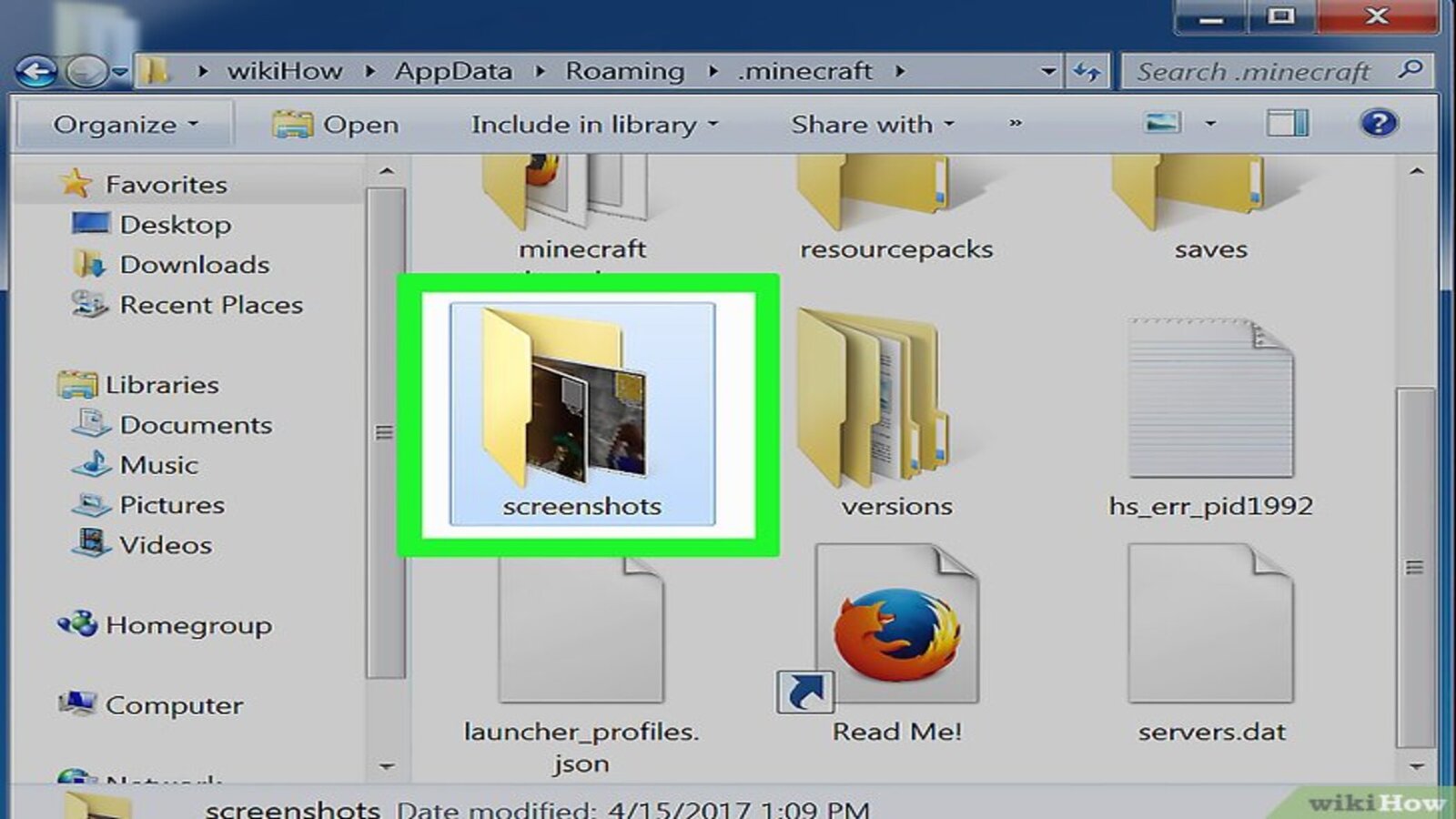
Многие пользователи делают скриншоты, но не знают, где они сохраняются. Понимание стандартных и пользовательских путей сохранения помогает быстро находить нужные файлы. Разные методы создания скриншотов — клавиши PrtSc, комбинации Win + PrtSc, программы и браузеры — имеют свои особенности хранения.
Стандартные пути сохранения скриншотов в Windows
Клавиша Print Screen (PrtSc)
Нажатие PrtSc копирует изображение экрана в буфер обмена, файл автоматически не сохраняется. Чтобы сохранить скриншот, нужно вставить его в Paint, Word или другой редактор и сохранить вручную.
Клавиша Win + PrtSc
Комбинация Win + PrtSc автоматически сохраняет скриншот в папку «Скриншоты» в разделе «Изображения». Стандартный путь:
C:\Пользователи\<Имя_пользователя>\Изображения\Скриншоты.
Alt + PrtSc
Сохраняет только активное окно в буфер обмена. Для сохранения нужно вставить скриншот в редактор и сохранить файл вручную.
Скриншоты через сторонние программы
Snipping Tool и Snip & Sketch
Эти программы позволяют выбрать нужную область экрана для скриншота. Файл можно сохранить в любую папку, а формат изображения (PNG, JPG) настраивается в параметрах программы. Это удобный способ быстро получить скриншот без использования буфера обмена.
OBS, Lightshot, Greenshot и другие
Сторонние утилиты предоставляют расширенные возможности для создания и хранения скриншотов. Можно настроить отдельную папку для автоматического сохранения, выбрать формат и качество изображения. Такие программы удобны для регулярного использования и организации большого количества скриншотов.
Браузеры и игры
В Chrome скриншоты можно делать через расширения, например Lightshot или Nimbus. В Firefox есть встроенный инструмент «Сделать снимок экрана». По умолчанию файлы сохраняются в папку «Загрузки», но пользователь может выбрать другую директорию для сохранения.
Игровые платформы, такие как Steam, Epic Games и Origin, сохраняют скриншоты в свои каталоги. В настройках игр можно изменить путь сохранения и выбрать удобную папку. Это позволяет хранить скриншоты организованно и быстро находить нужные изображения.
Как изменить путь сохранения скриншотов
Для Windows
Чтобы изменить путь сохранения стандартных скриншотов:
- Откройте папку «Скриншоты».
- Кликните правой кнопкой → «Свойства» → «Расположение».
- Нажмите «Изменить» и выберите новую папку.
После этого все скриншоты будут автоматически сохраняться в указанное место.
Для сторонних программ
В настройках программы нужно выбрать «Папка сохранения» или «Output folder». Можно создавать отдельные папки для разных типов скриншотов, что помогает лучше организовать файлы и быстро находить нужные изображения.
Таблица стандартных мест сохранения скриншотов на ПК
| Способ создания скриншота | Место сохранения по умолчанию | Формат файла | Примечание |
| PrtSc (Print Screen) | Буфер обмена | PNG/JPG после вставки | Файл нужно вставить в редактор и сохранить вручную |
| Win + PrtSc | C:\Пользователи<Имя_пользователя>\Изображения\Скриншоты | PNG | Автоматическое сохранение |
| Alt + PrtSc | Буфер обмена | PNG/JPG после вставки | Только активное окно, требуется вставка |
| Snipping Tool / Snip & Sketch | Любая выбранная папка | PNG, JPG | Путь и формат настраиваются пользователем |
| OBS, Lightshot, Greenshot и др. | Папка, указанная в настройках | PNG, JPG | Можно настроить отдельную папку для автоматического сохранения |
| Браузеры (Chrome, Firefox) | Папка «Загрузки» или выбранная пользователем | PNG, JPG | Через встроенные инструменты или расширения |
| Игровые платформы (Steam, Epic, Origin) | Папка игры / Фото Steam | PNG, JPG | Настраивается в настройках игры |
Советы по организации скриншотов
Для удобства лучше хранить скриншоты в отдельной папке с подкаталогами по датам или проектам. Можно настроить автоматическую синхронизацию с облачными сервисами, такими как OneDrive или Google Drive, чтобы файлы всегда были доступны и не терялись. Также рекомендуется периодически удалять старые или ненужные скриншоты, чтобы не перегружать диск и сохранять порядок в коллекции изображений.
Скриншоты на ПК могут сохраняться в разных местах в зависимости от способа их создания: стандартные комбинации клавиш, сторонние программы, браузеры или игры. Знание этих путей позволяет быстро находить нужные изображения и экономить время. При использовании сторонних утилит или изменении настроек Windows можно выбрать удобную папку для автоматического сохранения. Организация скриншотов с помощью подкаталогов, облачных сервисов и регулярной очистки помогает поддерживать порядок и защищает важные файлы. Соблюдение этих правил делает работу с изображениями более удобной и эффективной.