
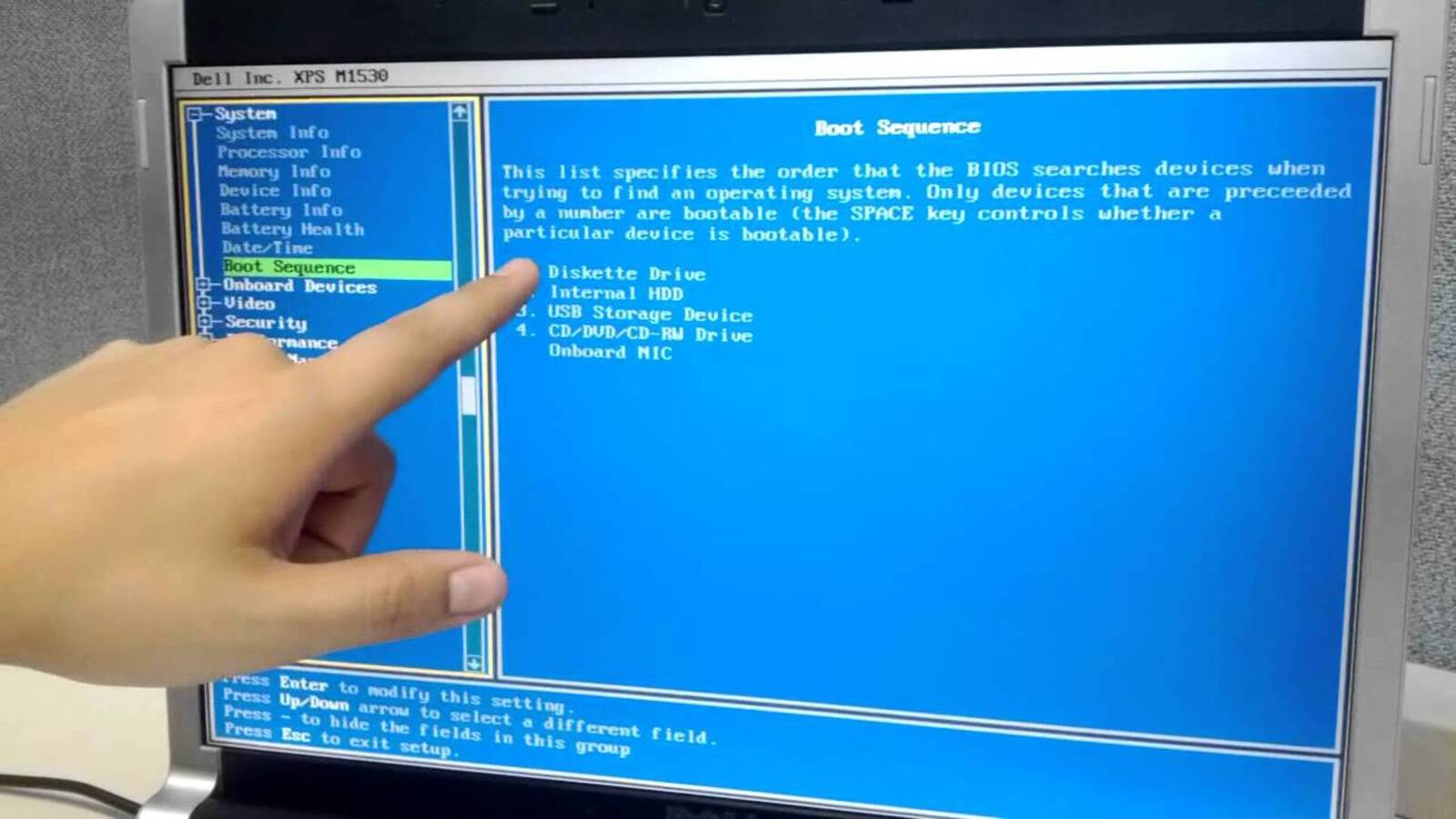
BIOS (Basic Input/Output System) — это встроенная система управления аппаратной частью ПК. Она отвечает за инициализацию оборудования при включении, запуск операционной системы и контроль работы компонентов. Через BIOS можно настраивать порядок загрузки дисков, включать или отключать устройства, изменять параметры процессора и памяти, а также обновлять прошивку. Вход в BIOS необходим для диагностики, оптимизации работы ПК и решения проблем с загрузкой или совместимостью оборудования. Это базовый инструмент, который позволяет управлять системой на уровне аппаратного обеспечения, до запуска Windows или другой ОС.
Способы входа в BIOS на ПК
Самый распространённый способ попасть в BIOS — использовать горячие клавиши при включении ПК. Обычно это Delete, F2, F10 или Esc, но конкретная клавиша зависит от производителя и модели материнской платы. Нажимать её нужно сразу после включения компьютера, до появления логотипа операционной системы. Если пропустить момент, система загрузится в Windows, и придётся перезагружать ПК и пробовать снова. На некоторых моделях клавиши могут различаться: например, F12 часто открывает меню выбора загрузочного устройства, а Delete — сам BIOS.
Вход через Windows (UEFI BIOS)
Современные ПК с UEFI BIOS позволяют зайти в настройки напрямую через Windows, что удобно, если клавиши не работают или активирован быстрый старт. Для этого нужно открыть «Пуск» → «Параметры» → «Обновление и безопасность» → «Восстановление» → «Особые варианты загрузки» → «Перезагрузить сейчас». После перезагрузки откроется меню, где выбираем «Поиск и устранение неисправностей» → «Дополнительные параметры» → «Параметры прошивки UEFI». ПК перезагрузится и откроется BIOS. Этот способ безопасен и особенно полезен для ноутбуков с новой системой Fast Boot, которая иногда не реагирует на стандартные клавиши.
Таблица горячих клавиш для разных производителей
| Производитель | Клавиша для входа в BIOS | Примечания |
| ASUS | Delete, F2 | Иногда F9 для меню загрузки |
| MSI | Delete | Нажимать сразу после включения ПК |
| Gigabyte | Delete, F12 | F12 — меню загрузки, Delete — BIOS |
| Acer | F2 | На старых моделях может быть Delete |
| Lenovo | F1, F2 | ThinkPad — F1, IdeaPad — F2 |
| HP | Esc, F10 | Esc — меню загрузки, F10 — BIOS |
Типичные проблемы при входе в BIOS и их решение
Если ПК не реагирует на попытки входа в BIOS:
- убедитесь, что клавиша нажата сразу после включения;
- попробуйте клавишу, рекомендованную производителем;
- подключите клавиатуру к USB-порту на задней панели, а не к передней.
На новых ПК функция Fast Boot может пропускать проверку клавиш при старте. Решения: временно отключить Fast Boot через Windows или сбросить настройки CMOS, чтобы BIOS снова реагировал на нажатия клавиш.
Быстрая загрузка мешает входу в BIOS
Современные ПК с функцией Fast Boot или UEFI часто загружаются очень быстро, что затрудняет нажатие клавиши для входа в BIOS. В таких случаях обычные попытки нажать Delete или F2 могут не сработать, и компьютер мгновенно загружается в Windows. Решение — временно отключить Fast Boot через настройки Windows или выполнить перезагрузку через меню «Особые варианты загрузки», чтобы попасть в UEFI BIOS. Альтернативно можно сбросить настройки CMOS, что вернёт ПК к стандартной скорости загрузки и восстановит возможность входа в BIOS.
Проблемы с USB-клавиатурами и беспроводными устройствами
Некоторые старые материнские платы не распознают USB-клавиатуры на этапе старта, а беспроводные устройства вообще могут не работать. В таких случаях для входа в BIOS рекомендуется использовать проводную клавиатуру, подключённую к USB-порту на задней панели или PS/2, если есть соответствующий разъём. Это позволяет избежать ситуации, когда компьютер не реагирует на нажатия клавиш и не даёт войти в настройки системы.
Настройка BIOS после входа
В BIOS есть несколько ключевых разделов. Boot отвечает за настройку порядка загрузки дисков и устройств. Advanced содержит дополнительные функции процессора и памяти. Security позволяет устанавливать пароли и включать шифрование. Exit используется для сохранения изменений или сброса настроек к заводским.
Перед изменением параметров важно записывать текущие значения, чтобы при необходимости можно было вернуть прежние настройки. Менять следует только необходимые параметры, после чего перезагрузить ПК и проверить стабильность работы системы.
Вход в BIOS позволяет управлять компьютером на аппаратном уровне, настраивать порядок загрузки, активировать или отключать устройства, изменять параметры процессора и памяти, а также обновлять прошивку. Способ доступа зависит от производителя и типа BIOS или UEFI. Для безопасной работы важно соблюдать осторожность при изменении настроек: изменять только необходимые параметры и записывать текущие значения, чтобы при необходимости вернуть их. Правильное использование BIOS помогает оптимизировать работу ПК, устранять проблемы с загрузкой и совместимостью оборудования, а также поддерживать стабильность системы.