
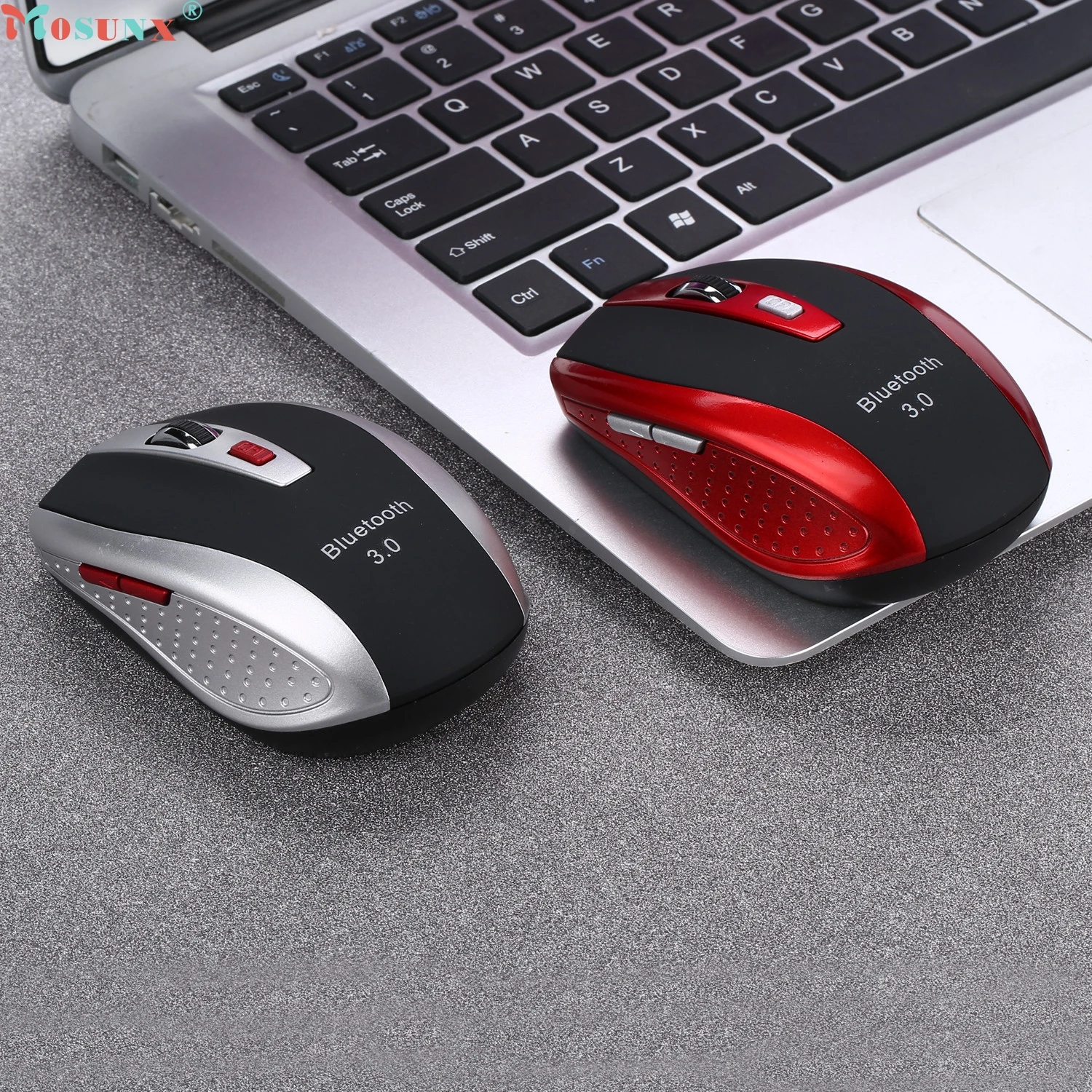
В современном мире беспроводные устройства становятся все более популярными благодаря своей удобности и функциональности. Подключение беспроводной мыши к ноутбуку может значительно улучшить ваш рабочий процесс и удобство использования. В этой статье мы рассмотрим шаги по подключению беспроводной мыши к ноутбуку, включая проверку совместимости, настройку на Windows и macOS, решение возможных проблем и оптимизацию работы.
Подготовка к подключению
Прежде чем подключить беспроводную мышь к ноутбуку, важно убедиться в совместимости и обновить драйверы.
Убедитесь, что ваш ноутбук поддерживает Bluetooth или имеет USB-порт для адаптера. Откройте «Диспетчер устройств» и найдите раздел «Bluetooth» или «Сетевые адаптеры».
Проверьте, что драйверы для Bluetooth установлены и обновлены. Перейдите на сайт производителя вашего ноутбука и скачайте последние версии драйверов. Обновленные драйверы обеспечат стабильную работу и быстрое подключение беспроводной мыши.
Подключение на Windows
Подключение беспроводной мыши к ноутбуку на Windows включает в себя несколько простых шагов, которые помогут быстро настроить устройство и начать работу.
Включение Bluetoot
Откройте меню «Пуск» и выберите «Параметры» (значок шестеренки). Перейдите в раздел «Устройства». В левом меню выберите «Bluetooth и другие устройства».
Убедитесь, что переключатель Bluetooth находится в положении «Включено». Если он выключен, включите его.
Поиск устройства
Переведите вашу мышь в режим сопряжения. Обычно для этого нужно удерживать кнопку на мыши в течение нескольких секунд, пока индикатор не начнет мигать. В разделе «Bluetooth и другие устройства» нажмите «Добавить Bluetooth или другое устройство». В открывшемся окне выберите «Bluetooth».
Подключение мыши
Ваш ноутбук начнет поиск доступных устройств. Найдите вашу мышь в списке и выберите её.
Подождите, пока установится соединение. Когда мышь будет подключена, на экране появится подтверждение.
Теперь ваша мышь готова к использованию. Убедитесь, что курсор мыши двигается, и настройте дополнительные параметры в разделе «Мышь» в «Параметрах».
Сравнительная таблица методов подключения:
| Шаг | Описание | Преимущества | Недостатки |
| Включение Bluetooth | Включение Bluetooth в «Параметрах» | Простота и доступность | Необходимость поддержки Bluetooth |
| Поиск устройства | Поиск и выбор мыши в списке устройств | Легкость в поиске и соединении | Может занять некоторое время |
| Подключение мыши | Установка соединения с мышью | Быстрое и простое подключение | Возможны проблемы с совместимостью |
Следуя этим шагам, вы сможете быстро подключить беспроводную мышь к ноутбуку на Windows и начать её использование. Регулярно проверяйте обновления драйверов, чтобы поддерживать стабильное соединение и оптимальную работу устройства.
Настройка и подключение мыши на macOS
Подключение беспроводной мыши к ноутбуку на macOS включает несколько шагов, которые помогут быстро настроить устройство и начать работу.
Включение Bluetooth
Нажмите на значок Apple в верхнем левом углу экрана и выберите «Системные настройки». Перейдите в раздел «Bluetooth». Убедитесь, что Bluetooth включен. Если он выключен, нажмите кнопку «Включить Bluetooth».
Поиск устройства
Переведите вашу мышь в режим сопряжения. Обычно для этого нужно удерживать кнопку на мыши в течение нескольких секунд, пока индикатор не начнет мигать. В окне «Bluetooth» ваш Mac начнет поиск доступных устройств. Найдите вашу мышь в списке и выберите её.
Подключение мыши
После выбора вашей мыши в списке нажмите кнопку «Подключить». Подождите, пока установится соединение. Когда мышь будет подключена, на экране появится подтверждение. Теперь ваша мышь готова к использованию. Убедитесь, что курсор мыши двигается, и настройте дополнительные параметры в разделе «Системные настройки» -> «Мышь».
Сравнительная таблица методов подключения:
| Шаг | Описание | Преимущества | Недостатки |
| Включение Bluetooth | Включение Bluetooth в «Системных настройках» | Простота и доступность | Необходимость поддержки Bluetooth |
| Поиск устройства | Поиск и выбор мыши в списке устройств | Легкость в поиске и соединении | Может занять некоторое время |
| Подключение мыши | Установка соединения с мышью | Быстрое и простое подключение | Возможны проблемы с совместимостью |
Следуя этим шагам, вы сможете быстро подключить беспроводную мышь к ноутбуку на macOS и начать её использование. Регулярно проверяйте обновления драйверов, чтобы поддерживать стабильное соединение и оптимальную работу устройства.
Подключение с USB-адаптером
Подключение беспроводной мыши с USB-адаптером – это простой процесс, который не требует настройки Bluetooth. В этом разделе мы рассмотрим, как включить мышь и установить адаптер для быстрого начала работы.
Включение мыши и установка адаптера:
- Включение мыши: убедитесь, что батареи вставлены в мышь или она полностью заряжена. Включите мышь, используя переключатель на нижней стороне устройства.
- Установка USB-адаптера: вставьте USB-адаптер, который идет в комплекте с мышью, в свободный USB-порт на вашем ноутбуке.
Пошаговая инструкция по подключению:
- Включение мыши: переведите переключатель на мыши в положение «Вкл». Убедитесь, что индикатор питания на мыши загорелся.
- Подключение адаптера: вставьте USB-адаптер в любой свободный USB-порт на вашем ноутбуке. Система автоматически обнаружит новое устройство.
- Установка драйверов: обычно драйверы для беспроводной мыши устанавливаются автоматически. Подождите несколько секунд, пока система завершит установку драйверов.
- Проверка подключения: переместите мышь, чтобы проверить, работает ли курсор на экране. Если курсор двигается, значит, мышь успешно подключена.
- Настройка параметров мыши: откройте «Панель управления» в Windows или «Системные настройки» в macOS, чтобы настроить скорость указателя, чувствительность и другие параметры.
Подключение беспроводной мыши с USB-адаптером является быстрым и простым процессом, который не требует сложных настроек и позволяет сразу начать работу.
Оптимизация и улучшение работы
После подключения беспроводной мыши важно настроить её параметры для удобного использования.
Скорость указателя и чувствительность (Windows)
Откройте «Панель управления» и выберите «Мышь». Перейдите на вкладку «Параметры указателя». Отрегулируйте ползунок «Скорость перемещения» для настройки скорости указателя. Нажмите «Применить» и «ОК» для сохранения изменений.
Скорость указателя и жесты (macOS)
Откройте «Системные настройки» и выберите «Мышь». На вкладке «Указатель» отрегулируйте скорость перемещения указателя. Перейдите на вкладку «Жесты» и настройте необходимые жесты для удобства работы. Закройте окно настроек.
Выводы и советы
Регулярно обновляйте драйверы и проверяйте настройки для обеспечения стабильной работы. Оптимизируйте параметры указателя для повышения производительности.
Используйте программы для улучшения работы мыши и адаптируйте настройки под свои потребности. Регулярная проверка и оптимизация помогут поддерживать высокую эффективность работы.