
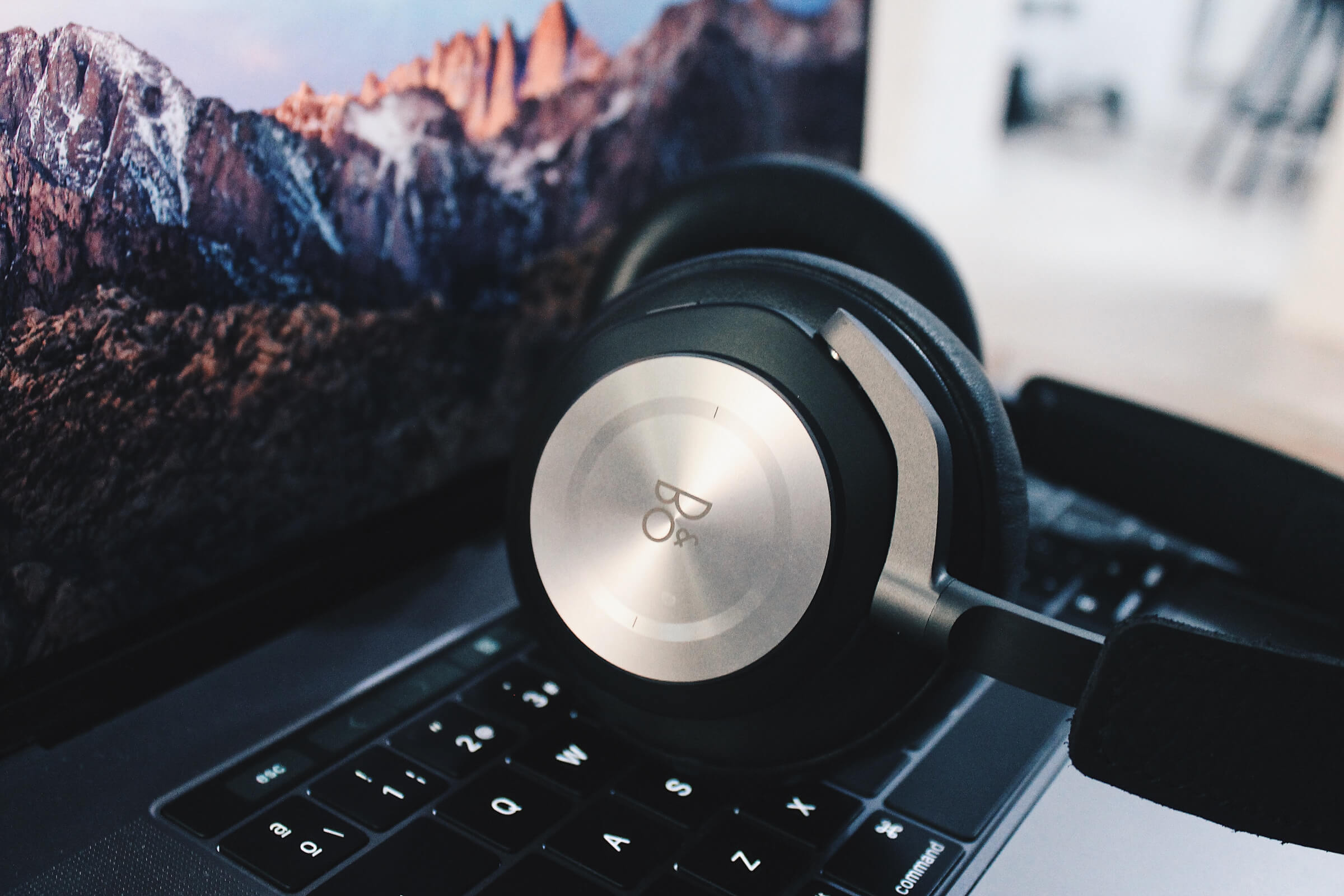
В наше время беспроводные наушники становятся всё популярнее благодаря своей удобности и портативности. Однако, многие пользователи сталкиваются с трудностями при их подключении к ноутбуку. В этой статье мы подробно рассмотрим, как быстро и легко подключить беспроводные наушники к ноутбуку, обсудим возможные проблемы и способы их решения.
Проверка совместимости ноутбука с Bluetooth
Перед началом важно убедиться, что ваш ноутбук поддерживает Bluetooth.
Проверьте наличие встроенного Bluetooth на вашем ноутбуке. Для этого откройте «Диспетчер устройств» и найдите раздел «Bluetooth». Если его нет, возможно, потребуется внешний адаптер.
Убедитесь, что драйверы Bluetooth установлены и обновлены до последней версии. Перейдите на сайт производителя вашего ноутбука и скачайте последние версии драйверов, если это необходимо.
Как настроить Bluetooth на Windows для наушников
Подключение беспроводных наушников к ноутбуку на Windows – это простой процесс, если следовать пошаговым инструкциям. В этом разделе мы рассмотрим, как настроить Bluetooth и подключить наушники.
Включение Bluetooth:
- Откройте меню «Пуск» и выберите «Параметры» (значок шестеренки).
- Перейдите в раздел «Устройства».
- В левом меню выберите «Bluetooth и другие устройства».
- Убедитесь, что переключатель Bluetooth находится в положении «Включено». Если он выключен, включите его.
Поиск устройства:
- Переведите ваши наушники в режим сопряжения. Обычно для этого нужно удерживать кнопку питания или специальную кнопку на наушниках в течение нескольких секунд. Индикатор начнет мигать, указывая на готовность к сопряжению.
- В разделе «Bluetooth и другие устройства» нажмите «Добавить Bluetooth или другое устройство».
- В открывшемся окне выберите «Bluetooth».
Подключение наушников:
- Ваш ноутбук начнет поиск доступных устройств. Найдите свои наушники в списке и выберите их.
- Подождите, пока установится соединение. Когда наушники будут подключены, на экране появится подтверждение.
- Теперь ваши наушники готовы к использованию. Звук должен автоматически переключиться на беспроводные наушники. Если этого не произошло, откройте «Параметры звука» и выберите наушники в качестве устройства вывода звука.
Подключение беспроводных наушников к ноутбуку на Windows не должно вызвать затруднений, если следовать этим шагам. Убедитесь, что наушники заряжены и находятся в режиме сопряжения, чтобы ноутбук мог их обнаружить.
Подключение наушников на macOS
Подключение беспроводных наушников к ноутбуку на macOS – это простой процесс, если следовать пошаговым инструкциям. В этом разделе мы рассмотрим, как настроить Bluetooth и подключить наушники.
Включение Bluetooth:
- Нажмите на значок Apple в верхнем левом углу экрана и выберите «Системные настройки».
- Перейдите в раздел «Bluetooth».
- Убедитесь, что Bluetooth включен. Если он выключен, нажмите кнопку «Включить Bluetooth».
Поиск устройства:
- Переведите ваши наушники в режим сопряжения. Обычно для этого нужно удерживать кнопку питания или специальную кнопку на наушниках в течение нескольких секунд. Индикатор начнет мигать, указывая на готовность к сопряжению.
- В окне «Bluetooth» ваш Mac начнет поиск доступных устройств.
- Найдите свои наушники в списке и выберите их.
Подключение наушников:
- После того как вы выберете наушники в списке доступных устройств, нажмите кнопку «Подключить».
- Подождите, пока установится соединение. Когда наушники будут подключены, на экране появится подтверждение.
- Теперь ваши наушники готовы к использованию. Звук должен автоматически переключиться на беспроводные наушники. Если этого не произошло, откройте «Системные настройки», затем «Звук» и выберите наушники в качестве устройства вывода звука.
Подключение беспроводных наушников к ноутбуку на macOS не должно вызвать затруднений, если следовать этим шагам. Убедитесь, что наушники заряжены и находятся в режиме сопряжения, чтобы Mac мог их обнаружить.
Устранение неполадок
Иногда при подключении беспроводных наушников к ноутбуку могут возникнуть проблемы. Рассмотрим основные из них и способы их решения.
Устранение неполадок Bluetooth
Убедитесь, что Bluetooth включен на ноутбуке и наушниках. Перезагрузите ноутбук и попробуйте снова подключиться. Обновите драйверы Bluetooth. Для этого откройте «Диспетчер устройств», найдите раздел «Bluetooth», щелкните правой кнопкой мыши на вашем адаптере и выберите «Обновить драйвер».
Сброс настроек наушников
Если наушники не подключаются, попробуйте сбросить их настройки:
- Откройте инструкцию к наушникам и найдите раздел о сбросе настроек.
- Обычно для этого нужно удерживать кнопку питания или специальную кнопку на наушниках в течение нескольких секунд.
- После сброса попробуйте снова подключить наушники к ноутбуку.
Оптимизация звука беспроводных наушников
После успешного подключения беспроводных наушников к ноутбуку можно улучшить качество звука и управление устройством с помощью специальных программ.
Таблица сравнения программ:
| Программа | Функции | Платформа | Цена |
| Equalizer APO | Эквалайзер, усиление басов | Windows | Бесплатно |
| Boom 3D | 3D-звук, эквалайзер | Windows, macOS | Платно |
| Bluetooth Audio Receiver | Управление Bluetooth-устройствами | Windows | Бесплатно |
| ToothFairy | Быстрое подключение и отключение устройств | macOS | Платно |
Использование этих программ поможет вам оптимизировать звук и упростить управление беспроводными наушниками на ноутбуке.
Заключение
Регулярно обновляйте драйверы и ПО для наушников. Используйте эквалайзер для настройки звука под свои предпочтения. Держите наушники заряженными для предотвращения неожиданных отключений.
Личный опыт и советы
Из личного опыта, важно следить за уровнем заряда наушников и проверять обновления прошивки. Использование программ, таких как Boom 3D и Equalizer APO, значительно улучшает качество звука. Следуйте этим советам и наслаждайтесь превосходным звуком ваших беспроводных наушников.