
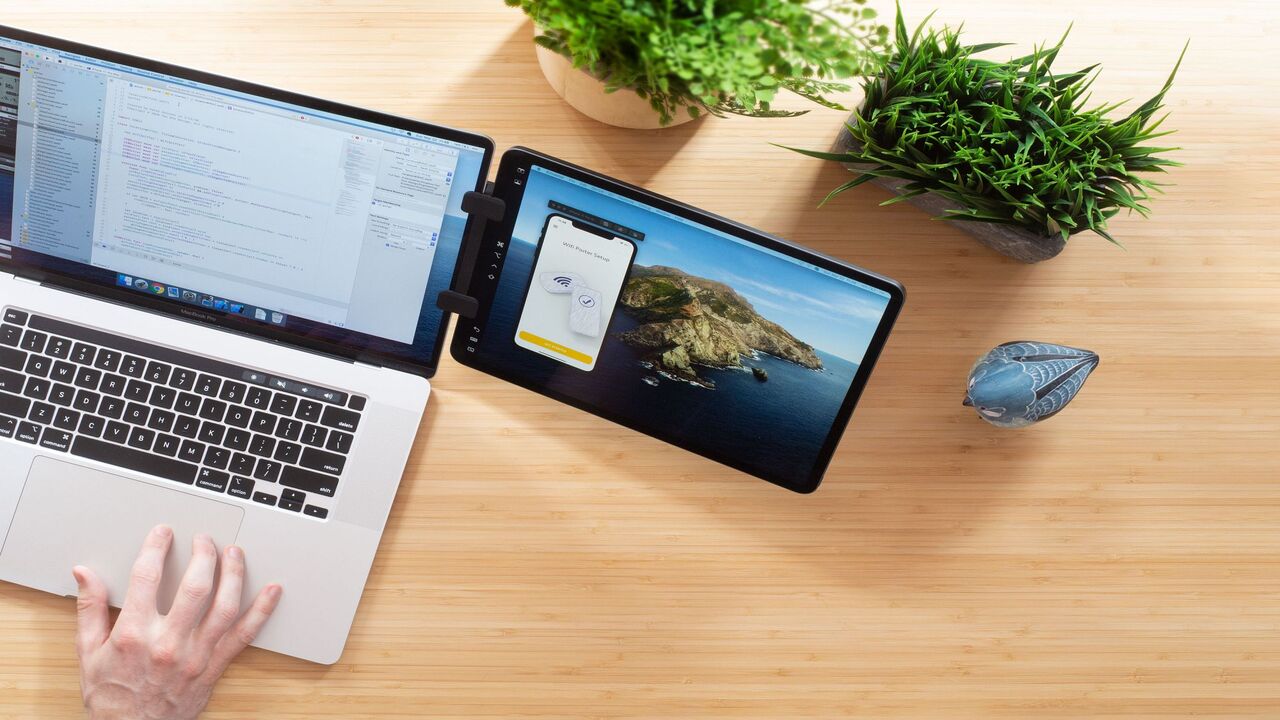
Подключение планшета к компьютеру открывает доступ к множеству возможностей, таких как передача файлов, резервное копирование, синхронизация данных и использование планшета в качестве дополнительного экрана. В этой статье рассмотрим основные способы подключения планшета к компьютеру, включая проводные и беспроводные методы, а также разберёмся, как быстро настроить связь между устройствами для комфортной работы.
Подключение через USB-кабель
Самый простой и быстрый способ подключить планшет к компьютеру — через USB-кабель. Этот метод подойдёт для передачи файлов, зарядки устройства и создания резервных копий.
Шаги для подключения на Android
- Подключите планшет к компьютеру с помощью USB-кабеля.
- На экране планшета появится уведомление о подключении. Выберите «Передача файлов» или «Медиа-устройство (MTP)».
- На компьютере откройте «Проводник» и найдите подключённое устройство в разделе «Этот компьютер» или «Мой компьютер».
- Вы можете открыть папки планшета и перемещать файлы между устройствами.
Шаги для подключения на iPad
- Подключите iPad к компьютеру с помощью USB-кабеля. На iPad может появиться запрос «Доверять этому компьютеру?» — выберите «Доверять».
- На Windows потребуется установить iTunes для работы с устройством. Запустите iTunes, и в нём появится ваш iPad.
- Через iTunes можно управлять файлами на iPad, делать резервные копии и синхронизировать контент.
- На macOS iPad будет автоматически отображаться в Finder (начиная с версии macOS Catalina). Откройте Finder и выберите iPad для работы с файлами и резервным копированием.
Беспроводное подключение через Wi-Fi
Беспроводное подключение позволяет синхронизировать файлы и получать доступ к контенту планшета без использования кабеля. Для этого потребуется стабильное Wi-Fi соединение и соответствующие приложения.
Приложения для Android
Для Android-планшетов существует несколько приложений, которые позволяют подключиться к компьютеру через Wi-Fi:
- AirDroid. Установите AirDroid на планшет и подключите его к Wi-Fi. Зайдите на веб-сайт AirDroid на компьютере, авторизуйтесь и получите доступ к файлам планшета.
- Feem. Установите приложение Feem на компьютер и планшет, подключитесь к одной Wi-Fi-сети и получите доступ к файлам. Feem также позволяет отправлять файлы между устройствами.
Беспроводное подключение iPad через iTunes (Wi-Fi Sync)
На iPad можно использовать Wi-Fi синхронизацию через iTunes для передачи файлов и синхронизации контента:
- Подключите iPad к компьютеру через USB-кабель и откройте iTunes (на macOS — Finder).
- В разделе «Обзор» выберите опцию «Синхронизировать с этим iPad по Wi-Fi» и нажмите «Применить».
- Теперь, если ваш iPad и компьютер находятся в одной Wi-Fi-сети, iTunes будет автоматически обнаруживать iPad и синхронизировать контент при подключении к зарядке.
Использование планшета в качестве второго экрана
Многие пользователи подключают планшет к компьютеру для расширения рабочего пространства, используя его в качестве дополнительного экрана. Это удобно для работы с графикой, текста или просмотра дополнительной информации.
Для iPad с функцией Sidecar (macOS)
Начиная с macOS Catalina, владельцы iPad могут использовать функцию Sidecar, превращая планшет в дополнительный экран для Mac.
- Убедитесь, что ваш Mac и iPad находятся в одной Wi-Fi-сети и зарегистрированы на одном Apple ID.
- На Mac откройте меню «Параметры экрана» или выберите iPad в меню AirPlay.
- Теперь iPad будет работать как второй экран для Mac, и вы сможете перетаскивать окна приложений и использовать планшет для работы с графикой и текста.
Для Android и Windows
На Android можно использовать приложения, такие как Duet Display или Spacedesk, чтобы настроить планшет как второй монитор для компьютера.
- Установите приложение на планшет и соответствующий клиент на компьютере.
- Подключите планшет и компьютер к одной сети Wi-Fi.
- Следуйте инструкциям в приложении для настройки второго экрана.
Подключение через Bluetooth
Если нужно быстро передать файлы между устройствами, можно использовать Bluetooth. Этот способ не обеспечивает высокой скорости передачи, но удобен для небольших файлов.
- Включите Bluetooth на планшете и компьютере и установите сопряжение.
- На Windows перейдите в «Настройки» > «Устройства» > «Bluetooth и другие устройства» и выберите «Добавить устройство».
- На Mac откройте «Системные настройки» > «Bluetooth» и выберите планшет для сопряжения.
- После подключения вы сможете передавать файлы через Bluetooth.
Заключение
Существует несколько простых и удобных способов подключить планшет к компьютеру, от проводного подключения через USB до использования беспроводных решений, таких как Wi-Fi и Bluetooth. Выберите наиболее подходящий метод в зависимости от ваших потребностей: для передачи файлов и резервного копирования подойдёт USB, для работы с планшетом в качестве второго экрана — Wi-Fi, а для быстрой передачи файлов — Bluetooth. Используя эти методы, вы сможете расширить функциональность планшета и упростить работу с ним.