
HDMI — это удобный интерфейс для подключения ноутбука к внешним экранам, телевизорам и проекторам. С его помощью можно передавать изображение и звук на устройства с большим экраном, что особенно полезно для просмотра фильмов, презентаций и игр. Однако, при подключении через HDMI могут возникнуть трудности, и ноутбук может не сразу распознать внешний дисплей. В этой статье мы рассмотрим, как правильно включить HDMI на ноутбуке, настроить вывод изображения и звука, а также устраним возможные проблемы.
Подключение HDMI на ноутбуке
Перед началом работы убедитесь, что у вас есть исправный HDMI-кабель и соответствующие разъёмы на ноутбуке и внешнем дисплее. Большинство современных ноутбуков имеют HDMI-порт, однако в некоторых моделях ультрабуков и MacBook может использоваться адаптер USB-C или Mini DisplayPort для подключения HDMI-устройства.
Шаг 1: Подключите HDMI-кабель
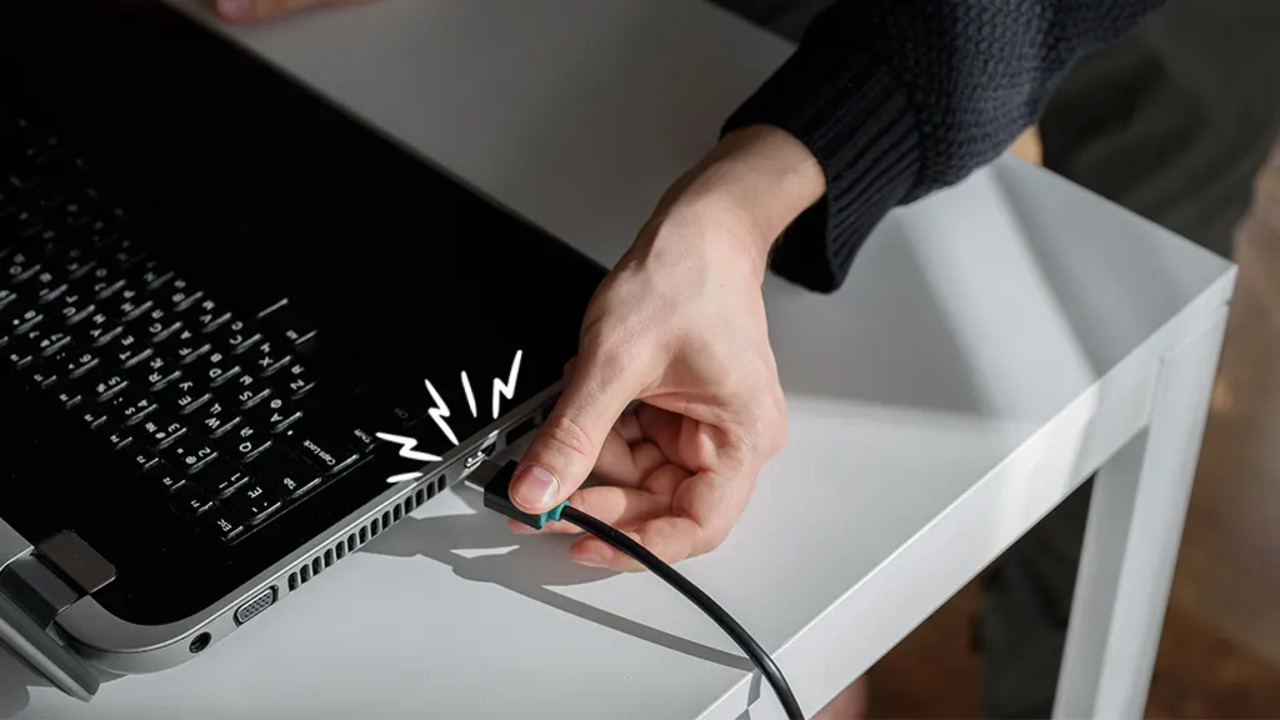
- Подключите один конец HDMI-кабеля к ноутбуку.
- Другой конец кабеля вставьте в HDMI-вход внешнего устройства, например, телевизора или монитора.
- Включите внешнее устройство и выберите источник сигнала HDMI через меню.
Шаг 2: Включите режим вывода изображения на ноутбуке
После подключения кабеля ваш ноутбук должен автоматически обнаружить внешний дисплей. Если изображение не выводится, попробуйте вручную настроить режим отображения через настройки.
- На Windows нажмите Win + P для вызова меню режимов отображения. Выберите подходящий вариант:
- Только экран компьютера — отображение только на экране ноутбука.
- Дублировать — копия изображения на экране ноутбука и внешнем дисплее.
- Расширить — использование внешнего экрана в качестве расширенного рабочего стола.
- Только второй экран — изображение выводится только на внешнем дисплее.
- На macOS подключение через HDMI должно быть автоматическим. Если экран не обнаруживается, откройте «Системные настройки», выберите «Мониторы» и настройте режим отображения.
Настройка звука через HDMI
HDMI передаёт не только изображение, но и звук, поэтому после подключения кабеля можно настроить аудиовывод на внешнее устройство, например, телевизор или монитор с динамиками.
Настройка звука на Windows
- Щёлкните правой кнопкой мыши на значке динамика в правом нижнем углу экрана и выберите «Звуки».
- Перейдите на вкладку «Воспроизведение» и найдите HDMI-устройство в списке (например, «Цифровое аудио (HDMI)» или название вашего телевизора).
- Щёлкните по нему правой кнопкой мыши и выберите «Использовать по умолчанию», чтобы звук воспроизводился через внешнее устройство.
Настройка звука на macOS
- Откройте «Системные настройки» и выберите раздел «Звук».
- На вкладке «Вывод» найдите внешний дисплей или устройство с пометкой HDMI и выберите его для вывода звука.
Эти шаги позволят вам перенаправить звук с динамиков ноутбука на внешний дисплей, подключённый через HDMI.
Решение возможных проблем с подключением HDMI
Иногда при подключении ноутбука через HDMI возникают проблемы: отсутствует изображение, звук или внешний экран не определяется. Рассмотрим несколько распространённых способов устранения этих проблем.
Перезагрузка системы
Перезагрузка ноутбука и внешнего устройства может помочь решить проблемы с подключением. После перезагрузки снова подключите HDMI-кабель и выберите режим вывода изображения.
Проверка HDMI-кабеля и порта
Проверьте, что HDMI-кабель и разъёмы на ноутбуке и мониторе исправны. Попробуйте подключить другой кабель или подключиться к другому HDMI-порту, если это возможно. Неисправный кабель или повреждённый порт могут быть причиной проблем с подключением.
Обновление драйверов видеокарты
Проблемы с HDMI могут быть вызваны устаревшими драйверами видеокарты. Для их обновления выполните следующие шаги:
- Откройте «Диспетчер устройств» на Windows, найдите раздел «Видеоадаптеры».
- Щёлкните правой кнопкой мыши на названии видеокарты и выберите «Обновить драйвер».
- Выберите «Автоматический поиск обновлений» и следуйте инструкциям на экране.
На macOS драйверы обновляются автоматически при обновлении системы, поэтому убедитесь, что установлена последняя версия macOS.
Настройка разрешения экрана
Если изображение выводится некорректно или не соответствует разрешению внешнего дисплея, настройте параметры экрана.
- На Windows откройте «Параметры» > «Система» > «Экран» и установите нужное разрешение для внешнего дисплея.
- На macOS перейдите в «Системные настройки» > «Мониторы» и выберите подходящее разрешение для экрана.
Проверка настроек HDMI на внешнем дисплее
Некоторые мониторы и телевизоры требуют выбора входного сигнала. Проверьте меню настроек внешнего устройства и убедитесь, что в качестве источника сигнала выбран HDMI.
Заключение
Подключение ноутбука через HDMI — это простой и удобный способ вывода изображения и звука на внешний экран. Соблюдая простые шаги и рекомендации, вы сможете быстро включить HDMI, настроить параметры изображения и звука и устранить возможные проблемы. Если все параметры выставлены верно, ваш ноутбук и внешний дисплей будут работать синхронно, обеспечивая комфортный просмотр и продуктивную работу на большом экране.