
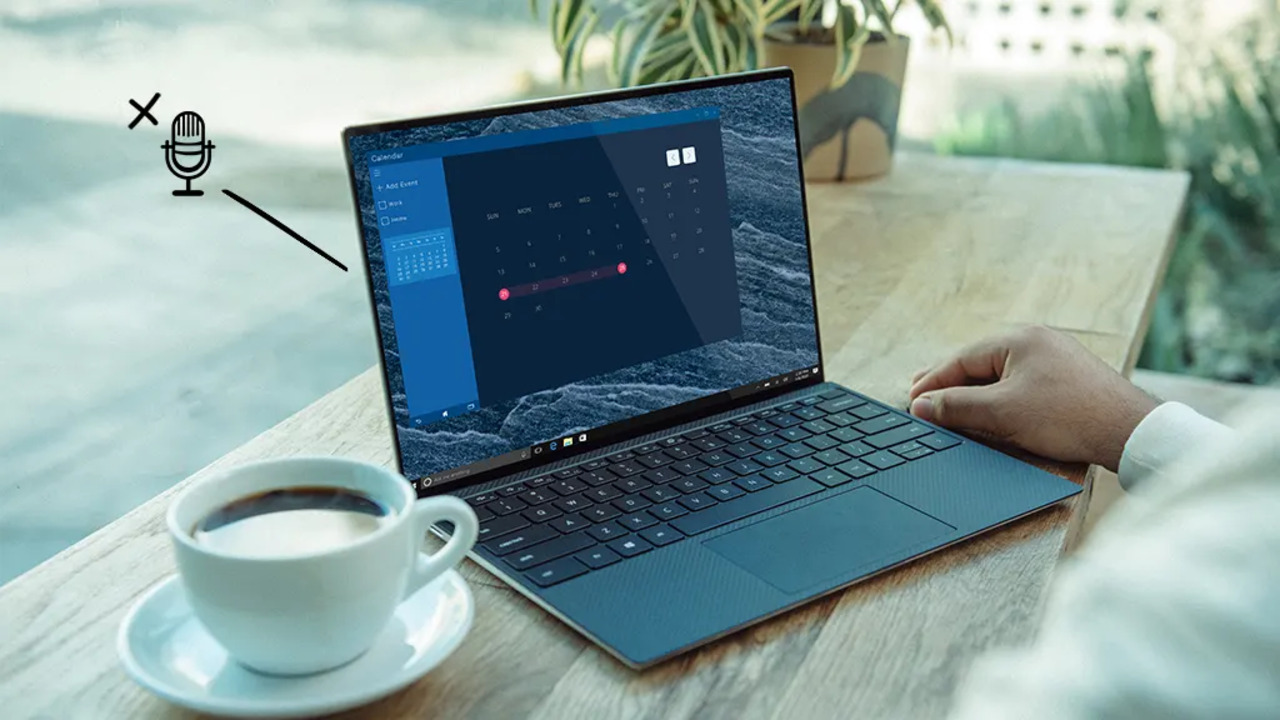
Микрофон — важный компонент ноутбука, который используется для видеозвонков, записи голоса и проведения онлайн-конференций. Иногда возникают ситуации, когда микрофон перестаёт работать, не включается или выдаёт искажённый звук. В этой статье мы рассмотрим, как включить микрофон на ноутбуке, настроить его для работы в различных операционных системах и устранить возможные неполадки.
Проверка подключения и базовые настройки микрофона
Прежде чем переходить к настройкам в системе, убедитесь, что ваш микрофон физически подключён и правильно работает. Большинство ноутбуков имеют встроенные микрофоны, которые не требуют дополнительного подключения. Если вы используете внешний микрофон, убедитесь, что он надёжно подключён к разъёму или USB-порту.
Как включить микрофон на ноутбуке с Windows
На ноутбуках с Windows настройки микрофона можно включить через Параметры системы или Панель управления. Пошаговое руководство поможет вам настроить и активировать микрофон.
Включение микрофона через «Параметры»
- Откройте меню «Пуск» и перейдите в раздел «Параметры».
- Выберите «Система», затем перейдите на вкладку «Звук».
- В разделе «Вход» выберите устройство для записи, например, «Встроенный микрофон».
- Убедитесь, что выбранный микрофон включён, и установите уровень громкости в разделе «Тестировать микрофон».
- Понажимайте «Тестировать», чтобы убедиться, что система распознаёт ваш голос.
Включение микрофона через «Панель управления»
- Введите в поиске Windows «Панель управления» и откройте её.
- Перейдите в раздел «Звук» и выберите вкладку «Запись».
- Найдите микрофон в списке доступных устройств. Если рядом с ним отображается значок выключения, щёлкните правой кнопкой мыши и выберите «Включить».
- Чтобы проверить микрофон, выберите его и нажмите «Свойства». В разделе «Уровни» отрегулируйте громкость и убедитесь, что микрофон включён.
Эти действия позволят вам включить и настроить микрофон в Windows. Если проблема не решена, возможно, требуется обновление драйверов.
Настройка микрофона на ноутбуке с macOS
На ноутбуках Mac включение микрофона осуществляется через Системные настройки. Следующие шаги помогут вам включить и настроить микрофон на macOS.
- Откройте «Системные настройки» через меню Apple и выберите раздел «Звук».
- Перейдите на вкладку «Ввод», где будут отображены все доступные микрофоны. Выберите нужный микрофон, чтобы активировать его.
- В разделе «Громкость ввода» отрегулируйте уровень громкости микрофона. Вы также можете использовать функцию «Проверка звука», чтобы убедиться, что микрофон работает правильно.
Если в приложениях микрофон не включается, проверьте доступ к микрофону в настройках безопасности. В разделе «Конфиденциальность» можно найти «Микрофон» и разрешить доступ для нужных приложений.
Настройка микрофона в Linux
На компьютерах с Linux настройка микрофона может немного отличаться в зависимости от используемого дистрибутива, но основная процедура остаётся схожей.
- Откройте настройки системы и перейдите в раздел «Звук».
- Вкладка «Ввод» или «Запись» отобразит все доступные микрофоны. Выберите нужное устройство для активации микрофона.
- Отрегулируйте громкость, чтобы добиться оптимального уровня. В большинстве случаев для работы с микрофоном не требуются дополнительные драйверы, но если микрофон не работает, убедитесь, что пакет PulseAudio установлен.
Решение проблем с микрофоном
Если после выполнения вышеуказанных действий микрофон по-прежнему не работает, причина может быть в драйверах или настройках конфиденциальности.
Обновление драйверов
Для корректной работы микрофона на ноутбуке важно иметь актуальные драйверы. На Windows драйверы можно обновить через Диспетчер устройств:
- Откройте «Диспетчер устройств» через поиск в меню «Пуск».
- В разделе «Звуковые, видео и игровые устройства» найдите микрофон, щёлкните правой кнопкой и выберите «Обновить драйвер».
- Выберите «Автоматический поиск обновлений», чтобы система установила последние версии драйверов.
Проверка доступа к микрофону
Некоторые приложения требуют разрешения для использования микрофона. На Windows перейдите в «Параметры» > «Конфиденциальность» > «Микрофон» и убедитесь, что доступ включён для нужных приложений. На macOS это можно сделать в разделе «Системные настройки» > «Конфиденциальность» > «Микрофон».
Проверка звука в приложениях
Если микрофон работает в системе, но не работает в приложениях, проверьте настройки внутри программы. Например, в Zoom, Skype и других мессенджерах есть отдельные настройки звука, где можно выбрать активный микрофон. Откройте параметры приложения и выберите нужное устройство для входа звука.
Заключение
Включение и настройка микрофона на ноутбуке может варьироваться в зависимости от операционной системы и используемого оборудования. Соблюдая рекомендации для Windows, macOS и Linux, вы сможете быстро активировать микрофон и настроить его для удобной работы. Если микрофон всё равно не работает, обратите внимание на обновление драйверов и проверьте настройки конфиденциальности. Эти простые шаги позволят вам включить микрофон и использовать его для звонков, записи и общения в онлайн-приложениях.