
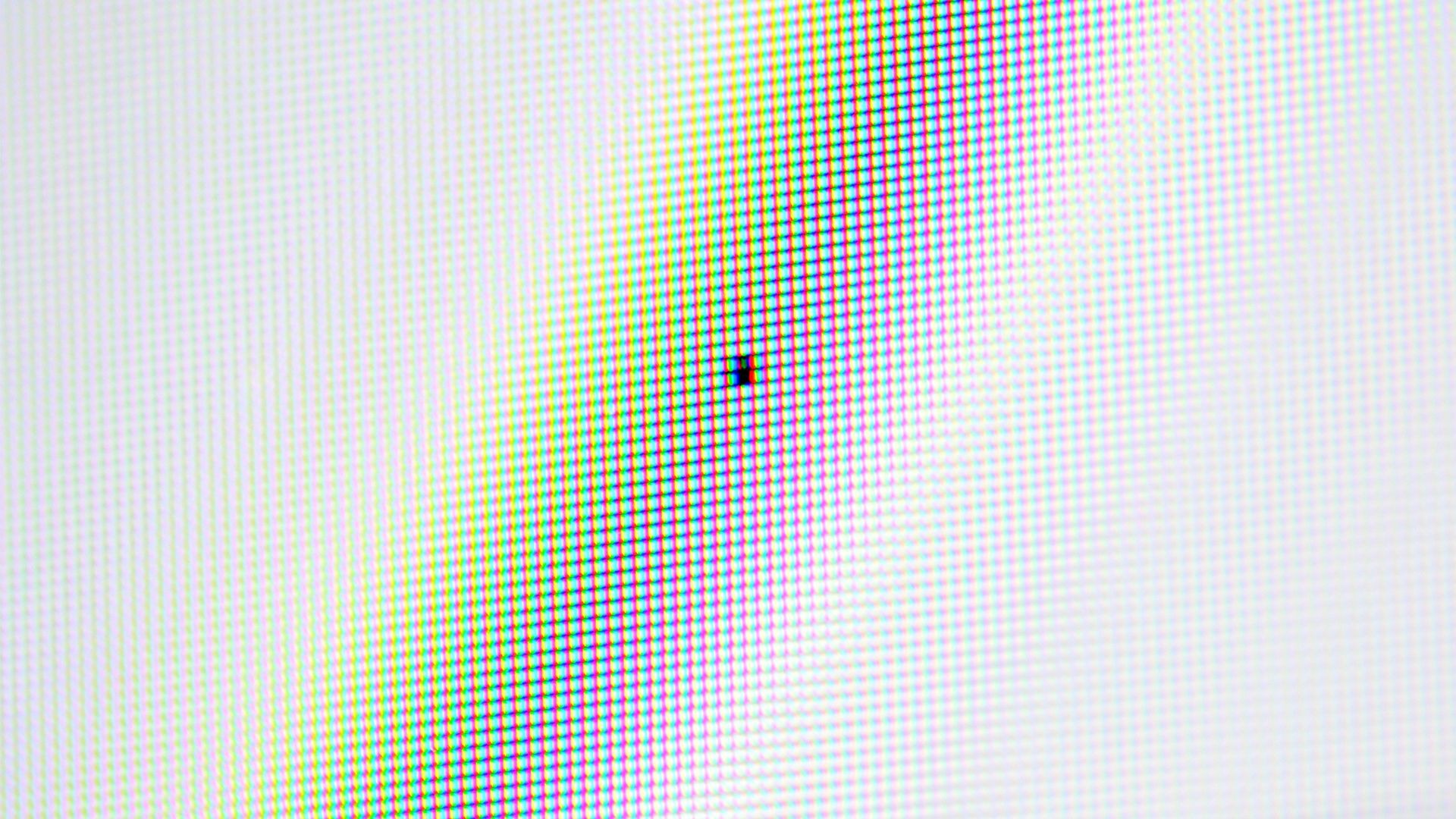
Проверка монитора на битые пиксели — важный этап для обеспечения качественного отображения. Битые пиксели могут значительно ухудшить визуальный опыт, особенно при работе с графикой или играх. В этом руководстве мы рассмотрим, почему важно проверять монитор на битые пиксели, а также предоставим обзор методов и инструментов, которые помогут выполнить эту задачу быстро и эффективно.
Виды битых пикселей
Черные пиксели представляют собой пиксели, которые постоянно остаются черными и не светятся. Это происходит из-за полного отказа всех субпикселей (красного, зеленого и синего) в этом пикселе. Черные пиксели чаще всего менее заметны на темных изображениях, но становятся более очевидными на светлых фонах.
Белые пиксели
Белые пиксели — это пиксели, которые постоянно светятся белым светом. Это случается, когда все субпиксели (красный, зеленый и синий) постоянно включены. Белые пиксели заметны на всех цветных изображениях и могут отвлекать внимание, особенно при просмотре видео или фотографий с темным фоном.
Цветные пиксели
Цветные пиксели или «застрявшие» пиксели — это пиксели, которые застряли на одном цвете (красном, зеленом или синем). Это происходит, когда один из субпикселей не реагирует правильно. Застрявшие пиксели могут быть менее заметны, чем черные или белые пиксели, но все же могут создавать визуальные артефакты и отвлекать внимание.
Сравнительная таблица видов битых пикселей:
| Вид пикселя | Описание | Примеры | Исправление |
| Черные пиксели | Пиксель постоянно черный | Менее заметны на темных фонах | Программное или физическое вмешательство |
| Белые пиксели | Пиксель постоянно белый | Очень заметны на всех фонах | Программное или физическое вмешательство |
| Цветные пиксели | Пиксель застрял на одном цвете | Могут быть менее заметны, но отвлекают | Программное или физическое вмешательство |
Инструменты для проверки монитора
Многие операционные системы предлагают встроенные утилиты для проверки мониторов на битые пиксели. Например, в Windows можно использовать стандартную утилиту для проверки дисплея. Для этого нужно открыть «Параметры» -> «Система» -> «Дисплей» и выбрать «Диагностика». В macOS можно использовать утилиту «Экранное тестирование» в разделе «Настройки системы». Эти утилиты позволяют выводить на экран однотонные цвета, чтобы легче обнаружить битые пиксели.
Онлайн-сервисы для проверки
Существуют многочисленные онлайн-сервисы, которые помогают проверить монитор на битые пиксели. Эти сервисы предлагают простые тесты, которые можно запустить прямо в браузере без необходимости установки дополнительного программного обеспечения. Одним из таких сервисов является JScreenFix. Он выводит на экран последовательность однотонных цветов, что позволяет легко обнаружить битые пиксели. Еще один полезный онлайн-инструмент — Dead Pixel Buddy, который также позволяет проводить аналогичные тесты.
Сравнительная таблица инструментов для проверки битых пикселей:
| Инструмент | Платформа | Описание | Преимущества |
| Утилита Windows | Windows | Встроенная утилита диагностики дисплея | Не требует установки, легко использовать |
| Утилита macOS | macOS | Утилита «Экранное тестирование» | Интегрирована в систему, проста в использовании |
| JScreenFix | Веб, Android | Онлайн-сервис для проверки битых пикселей | Доступен на всех платформах, бесплатен |
| Dead Pixel Buddy | Веб | Онлайн-тест для обнаружения битых пикселей | Легко использовать, не требует установки |
Программные решения
Dead Pixel Buddy
Dead Pixel Buddy — это простая и эффективная программа для проверки монитора на битые пиксели. Она позволяет выводить на экран однотонные цвета, такие как красный, зеленый, синий, белый и черный, что помогает легко обнаружить битые или застрявшие пиксели. Программа не требует установки и может быть запущена прямо из браузера, что делает её удобной для быстрого использования.
Пошаговая инструкция:
- Откройте браузер и перейдите на сайт Dead Pixel Buddy.
- Выберите нужный цвет (красный, зеленый, синий, белый или черный).
- Просмотрите экран на предмет наличия пикселей, которые не меняют цвет или выглядят необычно.
UDPixel
UDPixel — это бесплатная программа для Windows, которая не только помогает обнаружить битые пиксели, но и пытается их исправить. Она позволяет выводить на экран однотонные цвета и создает мелькающий квадрат, который стимулирует застрявшие пиксели. Программа также позволяет пользователю настраивать цвета и частоту мерцания, что повышает шансы на исправление пикселей.
Пошаговая инструкция:
- Скачайте и установите программу UDPixel с официального сайта.
- Запустите программу и выберите режим проверки.
- Просмотрите экран на предмет битых пикселей.
- Если найдены застрявшие пиксели, включите режим мерцания и оставьте на 10-15 минут.
JScreenFix
JScreenFix — это онлайн-инструмент, доступный как на веб-платформе, так и на Android-устройствах. Он использует быстрое мерцание пикселей, чтобы попытаться восстановить застрявшие пиксели. Инструмент прост в использовании и не требует установки. Достаточно открыть сайт JScreenFix, запустить тест и оставить его на 10 минут. Это один из наиболее доступных и эффективных методов для попытки исправления застрявших пикселей.
Пошаговая инструкция:
- Откройте браузер и перейдите на сайт JScreenFix.
- Запустите инструмент JScreenFix и следуйте инструкциям на экране.
- Оставьте мерцающий квадрат на проблемной области на 10 минут.
- Проверьте, удалось ли исправить застрявшие пиксели.
Сравнительная таблица программных решений:
| Программа | Платформа | Функции | Преимущества |
| Dead Pixel Buddy | Веб | Проверка на битые пиксели | Не требует установки, простота использования |
| UDPixel | Windows | Проверка и исправление битых пикселей | Дополнительные функции исправления |
| JScreenFix | Веб, Android | Проверка и исправление битых пикселей | Доступен на всех платформах, не требует установки |
Интерпретация результатов
После проведения проверки на битые пиксели, важно правильно оценить состояние монитора. Если вы обнаружили несколько битых пикселей, определите их местоположение и количество. Обратите внимание, насколько они влияют на ваше использование устройства: если битые пиксели расположены по краям экрана, они могут быть менее заметны и менее раздражающи.
Допустимое количество битых пикселей
Допустимое количество битых пикселей варьируется в зависимости от производителя и модели монитора. В среднем, большинство производителей считают наличие до 5 битых пикселей нормой и не рассматривают это как дефект. Тем не менее, если количество битых пикселей превышает этот порог или они находятся в центральной части экрана, вы можете обратиться к производителю для замены или ремонта устройства.
Исправление битых пикселей
Существуют несколько программных решений для попытки исправления битых пикселей. Одним из таких инструментов является JScreenFix. Этот онлайн-сервис запускает быстрое мерцание пикселей, что может помочь восстановить застрявшие пиксели. Для использования JScreenFix достаточно запустить тест и оставить мерцающий квадрат на проблемной области на 10-15 минут. Другой популярной программой является UDPixel, которая также включает режим мерцания и настройки цвета, что помогает оживить застрявшие пиксели.
Физические методы
Если программные методы не помогают, можно попробовать физические методы. Один из таких методов включает аккуратное надавливание на битый пиксель. Для этого возьмите мягкую ткань и легонько надавите на область с битым пикселем. Старайтесь не надавливать слишком сильно, чтобы не повредить экран. Держите давление несколько секунд, затем отпустите и проверьте, исчез ли битый пиксель. Этот метод может быть эффективен, если проблема вызвана временным застреванием пикселя.
Заключение
Проверка монитора на битые пиксели и их исправление — важные шаги для обеспечения качественного изображения. Используйте программные методы, такие как JScreenFix и UDPixel, а также аккуратные физические методы для восстановления пикселей. Если проблема сохраняется, обратитесь к производителю. Личный опыт показывает, что регулярная проверка монитора помогает поддерживать его в хорошем состоянии и улучшает визуальный комфорт.