
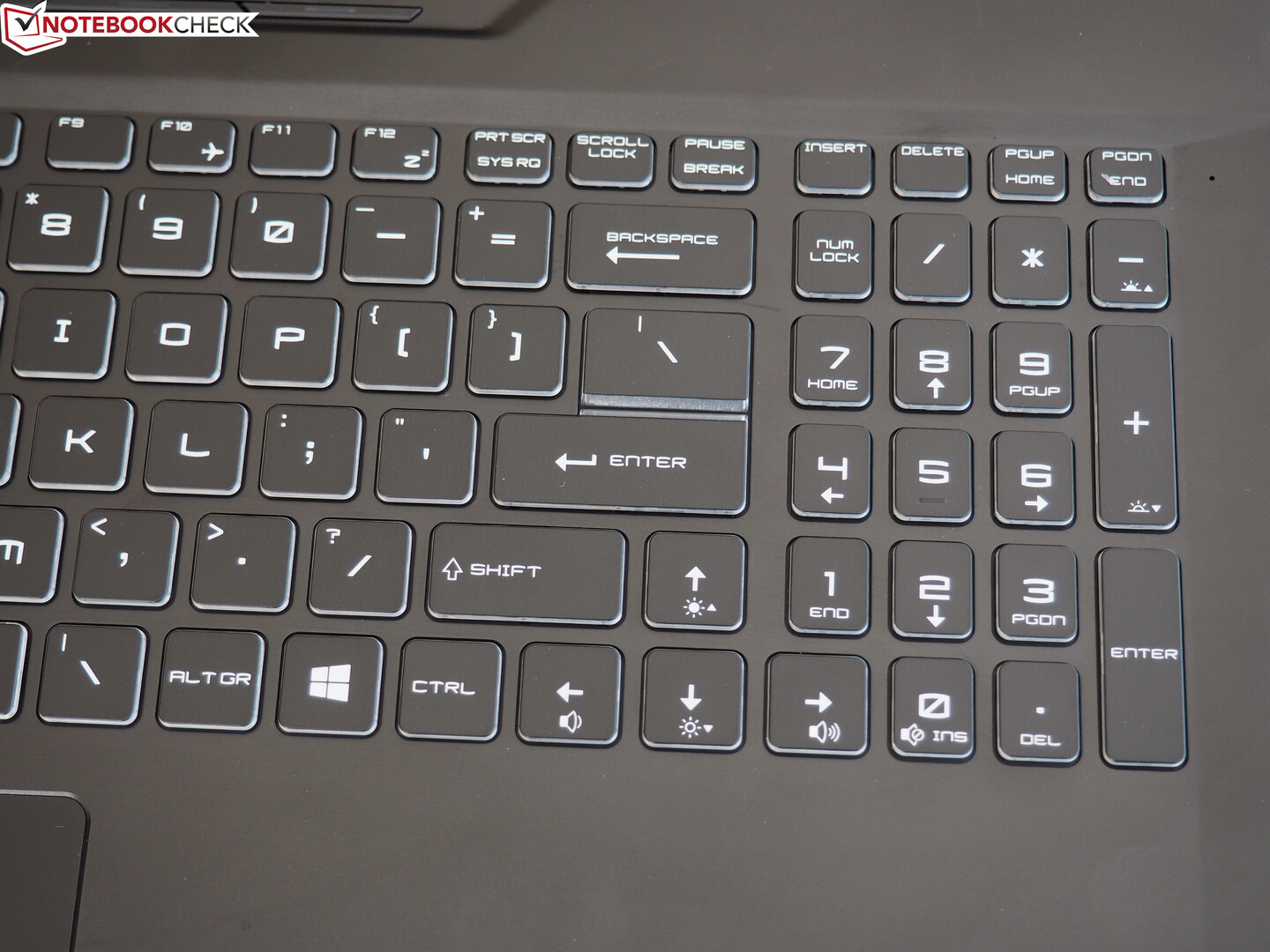
Цифровая клавиатура на ноутбуке облегчает ввод чисел и упрощает работу с документами и таблицами. Однако не все пользователи знают, как быстро её активировать. В этой статье мы рассмотрим различные способы включения цифровой клавиатуры, начиная от использования клавиши Num Lock и заканчивая настройками BIOS и программными методами.
Основные способы включения
Самый простой способ включить цифровую клавиатуру на ноутбуке – это использовать клавишу Num Lock. Эта клавиша позволяет переключаться между обычным режимом клавиатуры и режимом цифровой клавиатуры.
Как найти и использовать Num Lock:
- Найдите клавишу Num Lock на клавиатуре. Обычно она расположена в правом верхнем углу или встроена в другую клавишу (например, в клавишу F11).
- Нажмите клавишу Num Lock, чтобы включить цифровую клавиатуру. Если клавиша Num Lock встроена в другую клавишу, удерживайте клавишу Fn и нажмите Num Lock.
Альтернативные комбинации клавиш
На некоторых ноутбуках для включения цифровой клавиатуры могут потребоваться альтернативные комбинации клавиш.
Специфические комбинации для популярных брендов
Каждый производитель ноутбуков может использовать свои собственные комбинации клавиш для активации цифровой клавиатуры. В таблице ниже приведены комбинации для некоторых популярных брендов:
| Бренд | Комбинация клавиш | Примечание |
| Dell | Fn + F11 | Может быть Fn + Ins на некоторых моделях |
| HP | Fn + Num Lock | Иногда просто Num Lock |
| Lenovo | Shift + Num Lock | Может быть Fn + F10 на некоторых моделях |
| Acer | Fn + F11 | Иногда просто F11 |
| ASUS | Fn + Num Lk | Может быть Fn + F12 на некоторых моделях |
| Toshiba | Fn + F11 | Иногда просто Num Lock |
Эти комбинации клавиш позволяют быстро включить цифровую клавиатуру на ноутбуках различных брендов.
Включение цифровой клавиатуры через BIOS
Если стандартные методы активации цифровой клавиатуры не работают, возможно, потребуется изменить настройки BIOS. BIOS (Basic Input/Output System) управляет базовыми функциями оборудования вашего ноутбука.
Доступ к настройкам BIOS
Для доступа к BIOS перезагрузите ноутбук. Во время начальной загрузки системы нажимайте соответствующую клавишу для входа в BIOS. Обычно это клавиша Del, F2, F10 или Esc, в зависимости от производителя вашего ноутбука.
Пошаговое руководство по изменению настроек:
- Вход в BIOS: нажимайте нужную клавишу при загрузке, чтобы войти в интерфейс BIOS. Используйте клавиши со стрелками для навигации.
- Поиск настроек клавиатуры: в BIOS найдите раздел, связанный с настройками клавиатуры. Этот раздел может называться «Advanced», «Peripheral» или «Input Devices».
- Включение Num Lock: найдите опцию «Enable Num Lock» или «Boot with Num Lock on». Установите значение «Enabled».
- Сохранение настроек: после внесения изменений нажмите клавишу F10 для сохранения настроек и выхода из BIOS. Подтвердите сохранение, нажав «Yes».
- Перезагрузка системы: после выхода из BIOS система перезагрузится, и цифровая клавиатура должна быть активирована.
Если после изменения настроек в BIOS цифровая клавиатура все еще не работает, проверьте, обновлен ли BIOS до последней версии. Инструкции по обновлению BIOS можно найти на сайте производителя вашего ноутбука.
Включение цифровой клавиатуры через настройки Windows
Активация цифровой клавиатуры на ноутбуке может быть выполнена через настройки Windows. Это позволяет включить цифровую клавиатуру, если стандартные методы не сработали.
Использование панели управления для активации:
- Откройте меню «Пуск» и выберите «Панель управления».
- Перейдите в раздел «Центр специальных возможностей» или «Специальные возможности».
- Выберите «Упростить использование клавиатуры».
Настройки Ease of Access для включения цифровой клавиатуры
Откройте меню «Пуск» и выберите «Настройки». Перейдите в раздел «Упрощение доступа» (Ease of Access). Выберите «Клавиатура» в левом меню. Включите опцию «Включить цифровую клавиатуру» в разделе «Цифровая клавиатура». Это позволит использовать цифровую клавиатуру, даже если ваша физическая клавиатура не имеет отдельной цифровой панели.
Программные решения для включения цифровой клавиатуры
Если стандартные методы не помогают включить цифровую клавиатуру, можно использовать специализированное программное обеспечение. Эти программы позволяют активировать и настроить цифровую клавиатуру для удобного использования.
Использование программного обеспечения для активации
Программные решения предлагают дополнительные функции и упрощают процесс включения цифровой клавиатуры. Рассмотрим несколько популярных программ, которые помогут вам в этом.
SharpKeys
Программа позволяет переназначить клавиши на клавиатуре, включая цифровую клавиатуру. Установите программу, выберите клавишу, которую хотите переназначить, и назначьте её функцию цифровой клавиатуры.
KeyTweak
Программа для редактирования реестра и изменения функций клавиш. Запустите KeyTweak, выберите нужные клавиши и переназначьте их на функции цифровой клавиатуры.
Таблица сравнения программ:
| Программа | Особенности | Простота использования | Бесплатность |
| SharpKeys | Переназначение клавиш | Высокая | Да |
| AutoHotkey | Скриптовой язык, гибкость | Средняя | Да |
| KeyTweak | Изменение реестра | Средняя | Да |
Эти программные решения помогут вам быстро и удобно активировать цифровую клавиатуру на ноутбуке.
Заключение
Использование цифровой клавиатуры на ноутбуке зависит от правильной настройки. Убедитесь, что Num Lock включен, а все необходимые параметры настроены через BIOS или Windows. Программные решения, такие как SharpKeys и AutoHotkey, могут помочь при переназначении клавиш и создании макросов для быстрого ввода данных.